
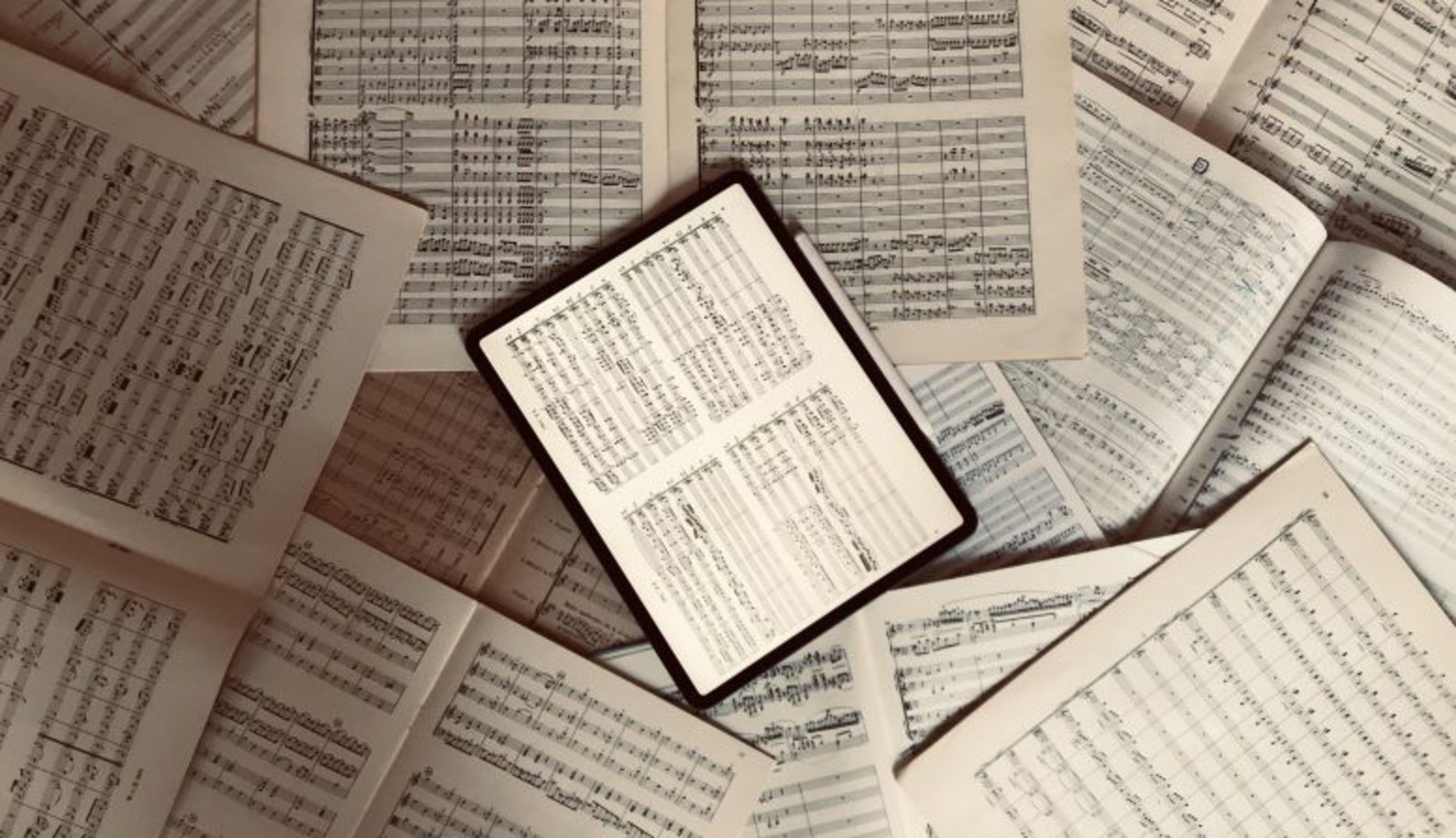
Das Scannen einer Partition war früher eine mühsame, zeitraubende Aufgabe, für die man mitunter sehr teure und sperrige Hardware benötigte.
Dank neuer Technologien können wir Noten nun im Handumdrehen mit sehr guter Qualität einscannen – ganz einfach mit dem Smartphone oder Tablet.
Wir hatten bereits einen Artikel verfasst, in dem wir die besten auf dem Markt erhältlichen Scan-Apps (für iPhone und Android) verglichen haben. Diese Apps sind zwar von hervorragender Qualität und gelten als feste Größen in der PDF-Welt, doch möchten wir hier insbesondere das Scannen mit Newzik hervorheben, da diese App spezielle Tools bietet, die auf die Bedürfnisse von Musikern zugeschnitten sind.
Bevor wir zum Kern der Sache kommen, finden Sie hier einen Artikel, der Ihnen helfen wird, die technischen Herausforderungen zu verstehen, die hinter der Digitalisierung einer Partitur stecken.
Kommen wir nun zum Praktischen und schauen wir uns an, wie man das Tool Newzik optimal nutzt!
Schnelle und effiziente Digitalisierung
Mit unserer integrierten Scan-Funktion können Sie Noten direkt in Newzik einscannen, indem Sie die Kamera Ihres iPhones oder iPads verwenden.
Um ein Dokument zu scannen, klicken Sie auf der Registerkarte „Import“ auf „Scannen“, legen Sie Ihr Dokument so ein, dass es gut im Bild zu sehen ist, und drücken Sie den Auslöser (im Modus „Auto“ wird das Foto automatisch aufgenommen, doch wir finden den manuellen Modus in der Regel praktischer, um Bedienungsfehler zu vermeiden).
Mit der „Scan“-Funktion von Newzik lassen sich Notenblätter schnell digitalisieren.
Die Seitenränder werden automatisch erkannt, und Sie können die Ecken per Ziehen anpassen. Klicken Sie anschließend auf „Scan beibehalten“ und wiederholen Sie den Vorgang, um weitere Seiten hinzuzufügen. Sobald der Scanvorgang abgeschlossen ist, klicken Sie auf „Speichern“.
Wenn Sie mehr über die technischen Aspekte erfahren möchten, schauen Sie gerne auf unserer entsprechende Seite mit der Bedienungsanleitung.
Eine mehrstufige Organisation
Sobald Ihr Scan gespeichert ist, können Sie sofort die Details Ihres Titels (Titel und Komponist) bearbeiten, ihn Ihrer Newzik-Bibliothek hinzufügen oder – noch besser – ihn in einem privaten Ordner (Setlist) oder einem gemeinsamen Ordner (Projekt) organisieren. Um noch einen Schritt weiter zu gehen, ermöglicht Ihnen Newzik, die verschiedenen Einzelparts oder Versionen innerhalb desselben Unterordners zu ordnen. Auf Ihre gesamte Bibliothek können Sie von jedem Gerät oder Computer aus zugreifen, da sie in unserer Cloud gespeichert ist. Eine Organisation, die ganz auf die Bedürfnisse von Musikern zugeschnitten ist!
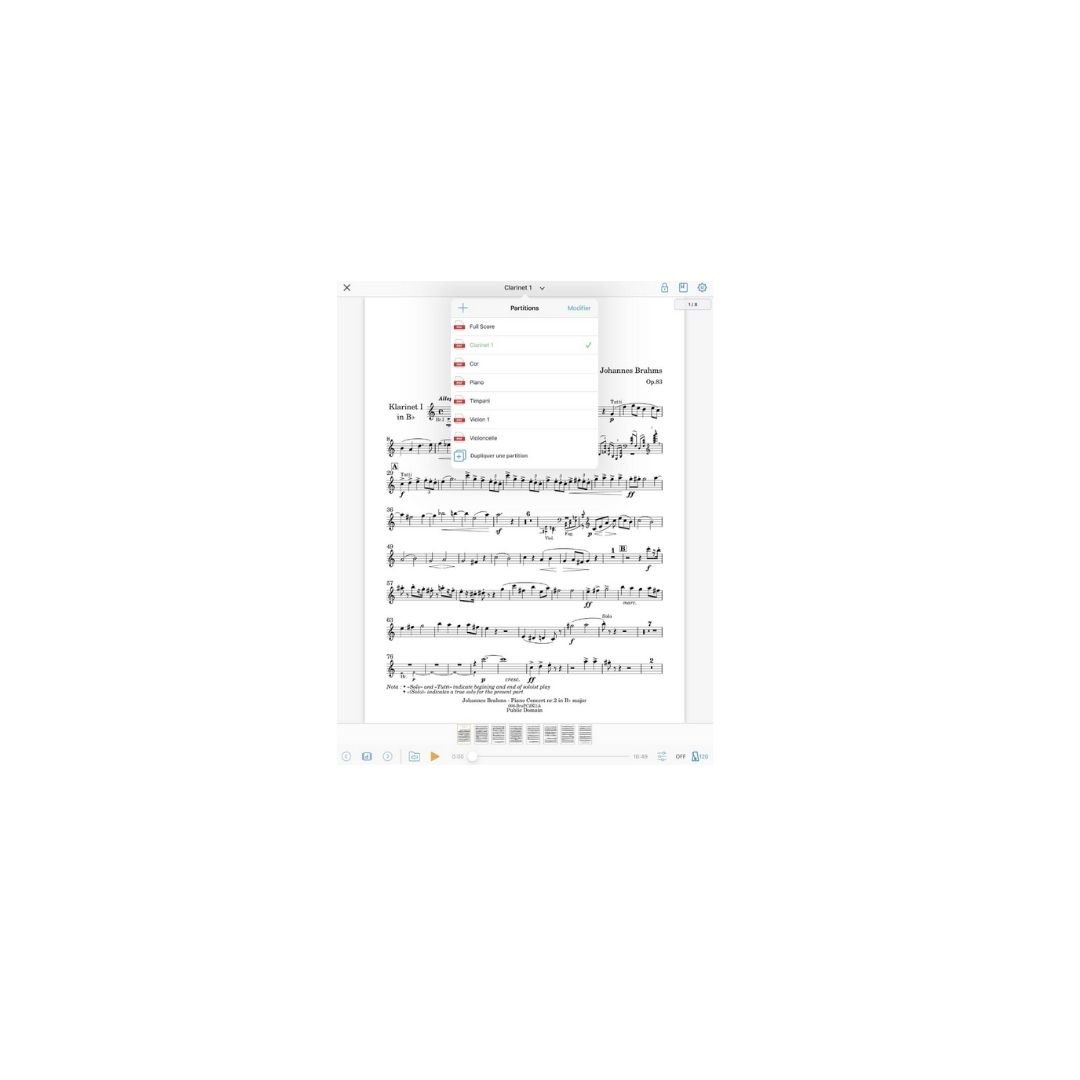
Mit Newzik lassen sich verschiedene Dateien zu einem einzigen Werk zusammenfassen, um beispielsweise die einzelnen Stimmen eines Musikstücks zu bündeln.
Selbstverständlich bietet Ihnen das System jederzeit die Möglichkeit, diese Datei im PDF-Format zu exportieren und per E-Mail zu versenden oder direkt für andere Newzik-Nutzer freizugeben.
Eine allgemeine und erweiterte Ausgabe
Wir wissen ja, dass es keine ideale Darstellung gibt. Es kann nämlich sein, dass die Partitur einige Änderungen benötigt, um das Layout zu verbessern.
Direkt über Newzik können Sie:
Seiten hinzufügen, verschieben oder löschen
Drehungen anwenden
Ihre Seiten zuschneiden
Den Hintergrund in Sepia umwandeln
Vor allem aber können Sie mithilfe unserer Anmerkungsleiste präzisere und detailliertere Bearbeitungen vornehmen. Damit haben Sie folgende Möglichkeiten:
Die Trennlinie mit dem weißen Stift reinigen
Vordefinierte Symbole oder Text hinzufügen
Manuelle Anmerkungen hinzufügen
Wenn Sie ein iPad oder iPhone nutzen, sollten Sie unbedingt Folgendes beachten:
Halten Sie Ihr Gerät gerade und so nah wie möglich an der Partitur.
Wenn Sie nicht unter Zeitdruck stehen, sich nicht mitten in einer Probe befinden oder es mit ungeduldigen Schülern zu tun haben, empfiehlt es sich, Ihr Gerät auf eine feste Halterung zu stellen, damit die Aufnahme stabil ist und immer aus demselben Blickwinkel erfolgt. So bleiben die Zoomstufen für alle Seiten, die Sie aufnehmen, gleich, und das Ergebnis wirkt einheitlich.
Als Unterlage kann ein großes Wörterbuch oder sogar ein Wäscheständer dienen!

Es gibt auch Objekte, die etwas … „professioneller“ sind. Hier sind einige Beispiele:
Legen Sie die Partitur auf eine ebene, dunkle Oberfläche
Um Schatten oder nicht ausgerichtete Notenzeilen zu vermeiden und somit zu verhindern, dass Sie Zeit damit verbringen, das Problem nachträglich durch Bearbeiten der PDF-Datei zu beheben. Eine stabile Unterlage erleichtert es Ihrem Gerät, die Noten zu erkennen und zu fotografieren. So sparen Sie Zeit! Die Wahl einer dunklen Oberfläche ermöglicht es dem Sensor, den Auswahlbereich mithilfe des Kontrasteffekts schnell zu identifizieren.
Wenn Sie hingegen eine Doppelseite aufgeschlagen haben, wird es schwierig sein, die automatische Erkennung zu verwenden, da zwischen den beiden Seiten kein Kontrast besteht. Wählen Sie in diesem Fall die manuelle Einstellung.
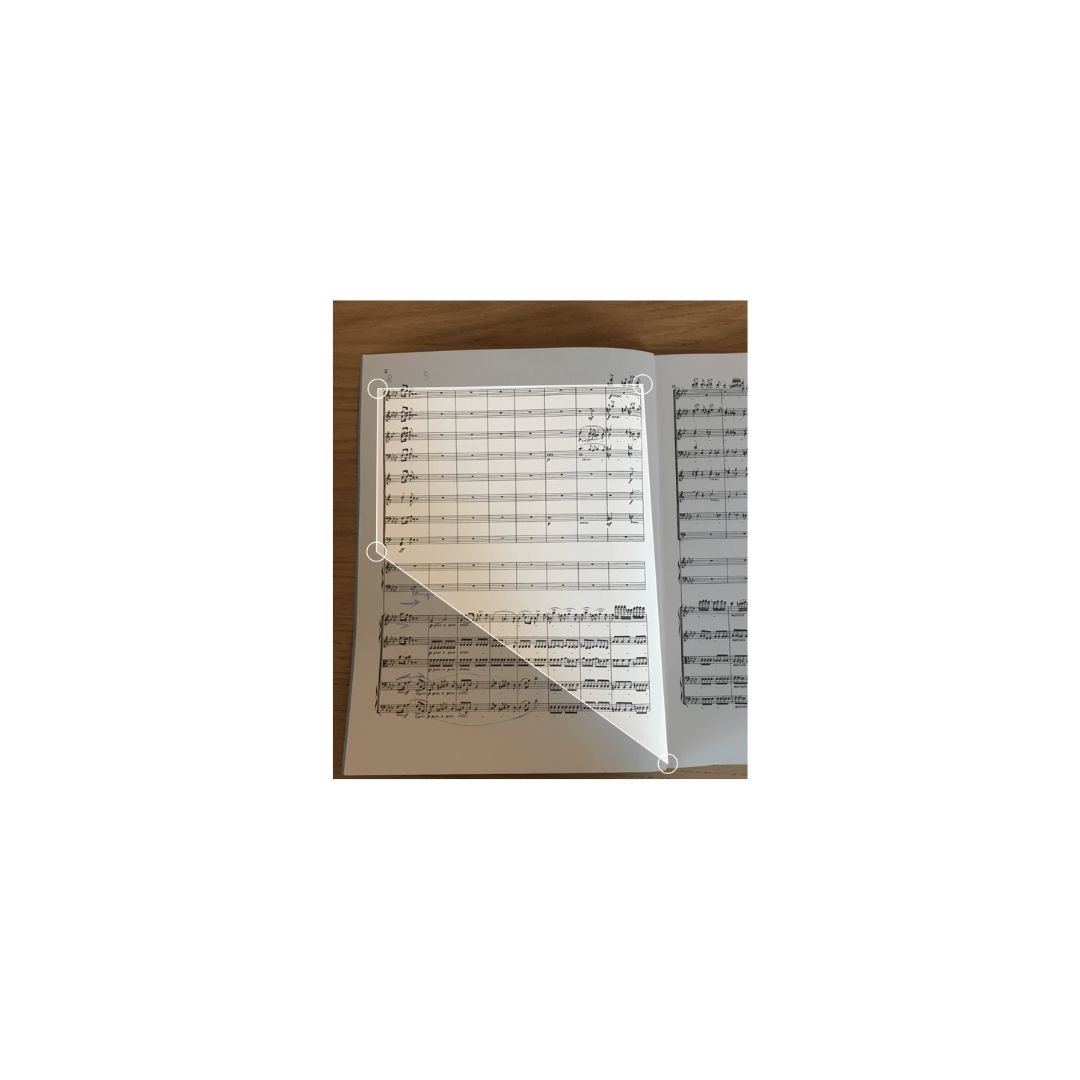
Einen hellen Ort bevorzugen
Wenn das Umgebungslicht schwach ist, denken Sie daran, den Blitz einzuschalten. Ach ja … und vergessen Sie übrigens nicht, die Kameralinsen Ihrer Kamera gründlich zu reinigen, damit die Bilder klar werden.
Fazit zu Newzik
Das Newzik-Digitalisierungstool wurde daher speziell für die Bedürfnisse von Musikern konzipiert und entwickelt, da es den gesamten Lebenszyklus einer Partitur berücksichtigt: von der Digitalisierung bis zum Musizieren.
Auch wenn das Tool ein hervorragender Begleiter bei der Digitalisierung ist und viele Anforderungen abdeckt, ist die Investition in ein Gerät in bestimmten Anwendungsfällen, in denen es voll ausgelastet ist (z. B. eine Notenbibliothek, die ihren gesamten Notenbestand digitalisieren möchte), nach wie vor die beste Lösung.
Worauf wartest du noch, um die Ära der Notenblätter hinter dir zu lassen?